Rabu, 07 Januari 2015

DETAIL LENGKAP INSTALLASI WINDOWS 7


Proses Menginstall


Untuk memulai proses instalasi windows 7, Anda akan perlu boot pertama dari Windows 7 DVD (jika menggunakan Windows 7 DVD Installer) atau boot pertama dari perangkat USB (jika menggunakan Flashdisk). Untuk tutorial cara instal windows 7 dari flasdisk baca di link ini. Untukcara instal windows XP Disini.

Langkah-langkah


Berikut Langkah-langkah instal windows 7, dengan gambar dimulai dari memilih booting windows dari DVD atau flashdisk. Khusus untuk booting dari flash disk, maka masukan terlebih dahulu flash disk sebelum menyalakan komputer atau laptop.

1. Nyalakan Komputer / Laptop.

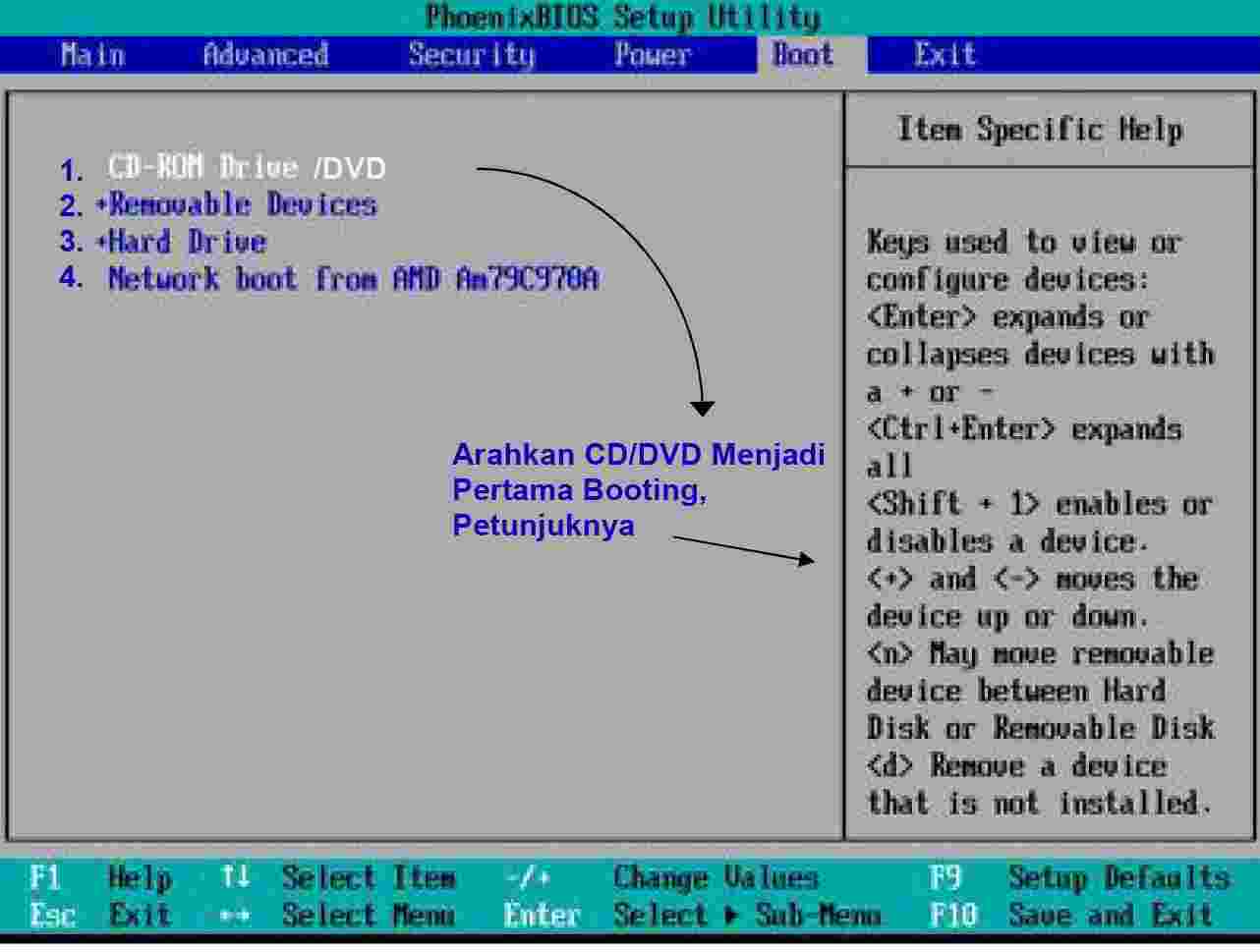
2. Ubah Boot Pertama Ke CD/DVD, namun jika dari Flash Disk Ubah Boot Pertama ke Flash Disk, ini diperlukan agar Boot Pertama dilakukan melalui Windows 7 DVD Installer atau Flash Disk. (Pada Langkah dibawah)

3. Saat meyalakan Laptop / Komputer Masuk Setup Menu dengan menekan F2 (Pada beberapa Laptop merk lain Esc, F1, F10 atau Del Pada Komputer).
cara instalasi windows 7 booting komputer
Contoh Masuk Ke Setup Utility, Tampilan ini beraneka ragam tergantung merk , Cari Boot
instal windows 7 setup menu
Arahkan Boot Pertama Jadi DVD atau Flashdisk sesuai keinginan, Tampilan ini pun beraneka ragam tergantung merk
instalasi windows 7 setup menu ke CD
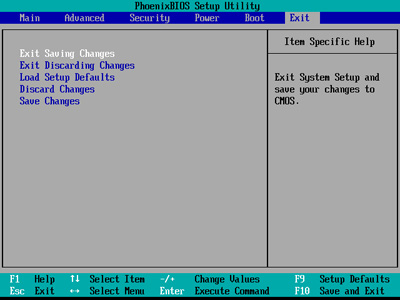
Exit, Saving Changes Kemudian Yes, dan Komputer/Laptop akan segera Restart dari DVD
Jangan Lupa masukan terlebih dahulu DVD Windows 7 Installer ke Drive DVD, sebelum restart.
cara install windows 7 exit setup menu
4. Mulai Proses instal Windows 7 dari DVD Windows 7 Installer, Klik Apa saja pada keyboard, misalnya klik Enter (waktunya hanya 5 detik, kalo 5 detik ga di klik, proses tidak akan terjadi, harus restart lagi)
cara instal windows 7 booting komputer dari DVD

5. Pada Langkah ini tidak melakukan apapun
cara instal windows 7 loading file
cara instal windows 7 memulai proses
6. Pilih English, Klik Next
cara instal windows 7 memilih setelan bahasa
7. Klik Install Now
cara instal windows 7 mulai
8. Klik I accept the license terms, kemudian Klik Next
cara instal windows 7 persetujuan
Proses Segera Dimulai
cara instal windows 7 start
9. Pada Langkah ini, sangat penting, penting, dan penting, Klik Custom (advenced) - Langkah ini akan memproses Windows dari awal, sehingga nanti akan seperti baru, dan menghapus semua sistem yang lama.
cara instal windows 7 advanced
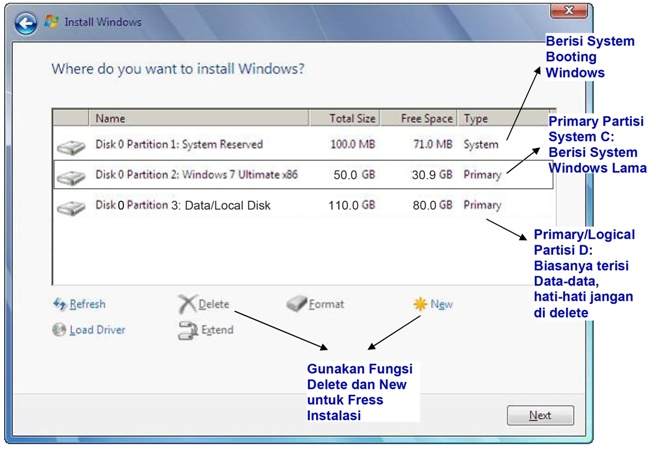
10. Setelah Itu masuk ke Contoh Gambar Di bawah ini, Pada langkah ini Penting Untuk Mengatur Partisi Yang akan di instal Windows 7 Yang Baru.

Gambar di bawah ini contoh Laptop yang memiliki 3 Partisi, Pertama System Reserved, Kedua Windows 7 lama alias C:, dan Ketiga Data alias D:

Catatan: Jika Pada Gambar dibawah ini pada kotak tersebut kosong maka, hardisk kemungkinan rusak atau kabel ke hard disk tidak bagus (tidak terdeteksi).
cara instal windows 7 pengaturan partisi
11. Delete Partisi System Windows Yang Lama, maka sistem Lama (C:) akan terhapus, dan My Documents pun akan terhapus seluruhnya, karena My Documents termasuk C:

Jadi kalo simpan Data-data dikemudian hari sebaiknya di D: atau E:

Arahkan kursor, Delete Partisi dengan Klik Delete, kemudian klik OK - OK aja, sampai tampilan pada gambar berikutnya
cara instal windows 7 delete partisi
12. Arahkan Kursor Pada Partisi Yang Akan diisi Windows 7 Yang Baru, Klik New

Kemudian Klik OK - OK (Untuk diketahui, disini ada suatu nilai berapa Byte Hard Disk)
cara instal windows 7 memilih dan membuat partisi
13. Maka Tampilan akan seperti berikut, Kemudian arahkan Kursor Pada Partisi Yang Akan Di instal Windows Yang Baru (Primary), Kemudian Klik Next
cara instal windows 7 partisi baru
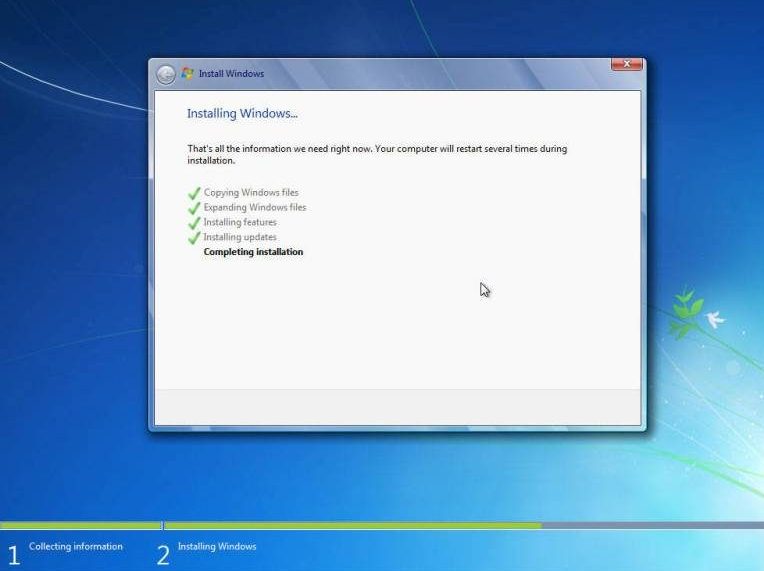
Proses Instalasi Benar-benar dimulai, kalo sudah sampai langkah ini anda bisa benar-benar bersantai, karena selanjutnya akan berjalan Otomatis.

Jangan klik apapun, biarkan saja sampai restart dengan sendirinya
cara instal windows 7 transfer file
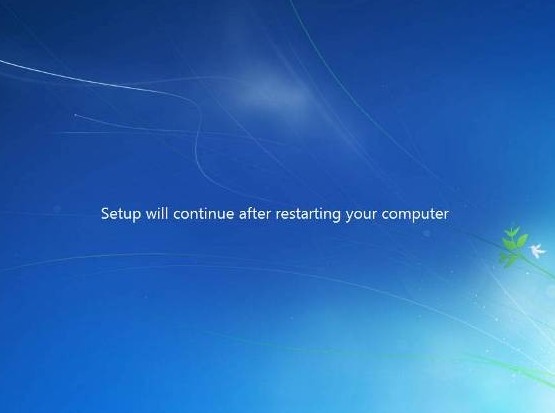
Jika Pada saat Expanding Windows files ada error, berarti memory laptop/komputer rusak. Kalo lancar, Windows akan restart otomatis.

Catatan: Jika menggunakan DVD tidak melakukan apapun, tapi jika menggunakan Flash disk setelah gambar berikut (restart) Flash disk HARUS dicabut.
cara instal windows 7 restart otomatis
14. Setelah Restart, pada langkah ini jangan klik apapun, kalo diklik nanti mulai lagi seperti langkah di atas. (Jika memakai flash disk tidak ada gmbr dibawah ini, kan dah dicabut).
cara instal windows 7 booting dari DVD
Biarkan saja, jangan klik apapun
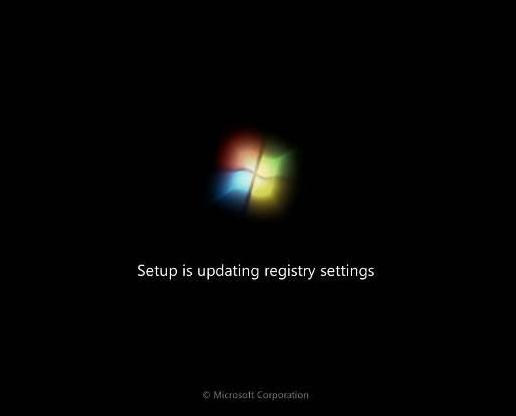
cara instal windows 7 mulai melanjutkan
cara instal windows 7 update registry setting
cara instal windows 7 setup starting
15. Menyempurnakan Proses Instalasi Windows, Biarkan saja, jangan klik apapun, kalo gerakin mouse atau minum kopi Boleh.
cara instal windows 7 menyempurnakan
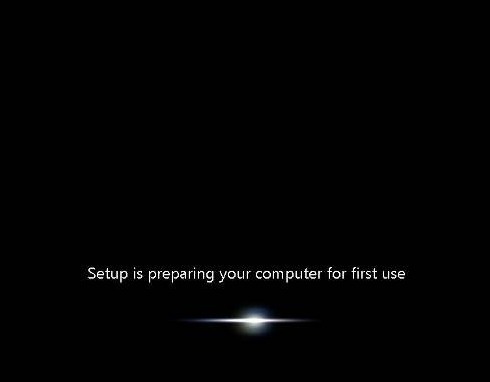
Proses Instalasi Windows hampir selesai, dan akan restart otomatis, jangan klik apapun.
cara instal windows 7 continue
cara instal windows 7 restart kembali
cara instal windows 7 preparing komputer for the first use
16. Isi Nama untuk Laptop, Komputer, bebas, Trus Klik Next
cara instal windows 7 memasukan nama untuk komputer
17. Ga usah diisi, kecuali Laptop atau komputernya ingin memakai password, kemudian klik Next
cara instal windows 7 memasukan password
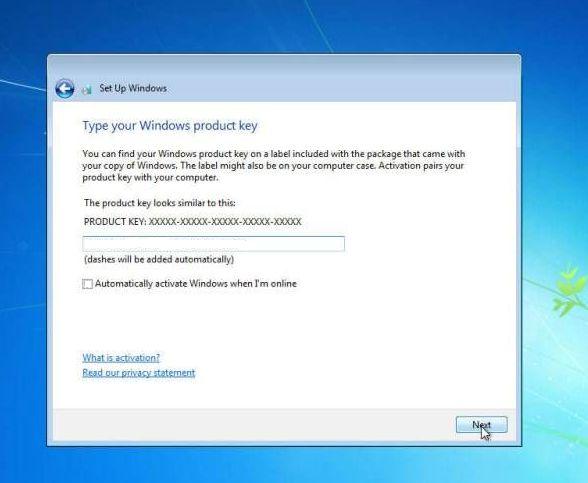
18. Jika sudah memiliki Kode Windows 7, ketik kodenya dalam kotak tersedia, dan klik Automatically activate Windows. Jika belum mempunyai kode, jangan diisi apapun, Disebelah Next nanti ada Skip, jadi Klik Skip.
cara instal windows 7 memasukan kode
19. Klik Use recommended settings
cara instal windows 7 recommended setting
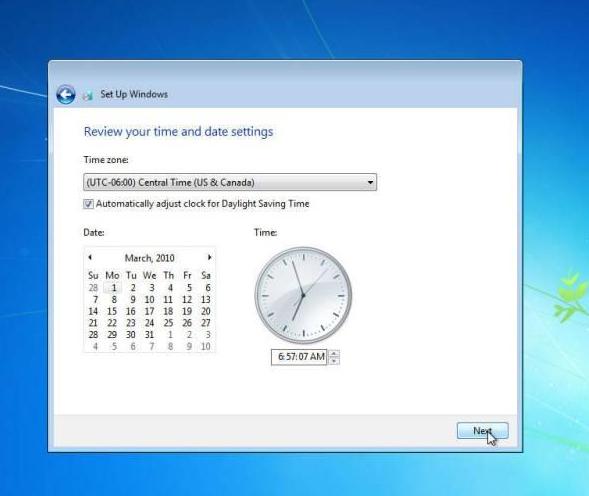
20. Sesuaikan waktu yang dikehendaki, kemudian klik Next
cara instal windows 7 pengaturan waktu

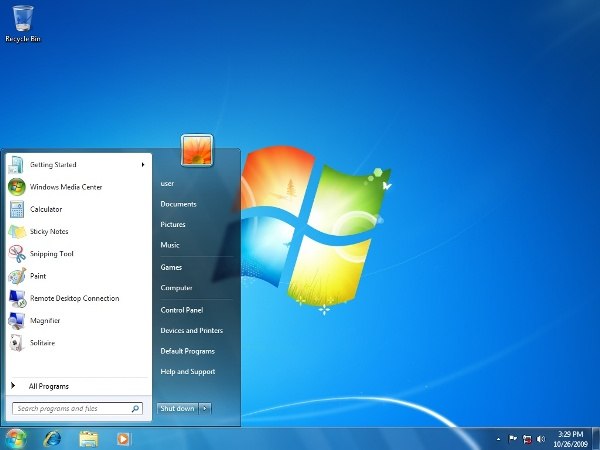
Selamat Proses Instalasi sudah Sempurna


Namun bagi yang belum memasukan kode windowsnya (atau belum di aktifkan-activated), maka sempurnanya windows tersebut hanya berlaku 30 hari, jika 30 hari belum di aktifkan, tampilan windows akan berubah hitam, dan jika dibiarkan kadang bisa merusak hardware Laptop atau Netbook, sebaiknya segera aktifkan Windows setelah Instalasi selesai, Bertanya kepada yang lebih mengetahui.
cara instal windows 7 telah berhasil
Catatan: Biasanya dan memang wajib, setiap selesai instal windows 7 sebaiknya instal juga drivernya seperti Graphics driver, Audio Driver, Network Driver (yg berhubungan dgn driver sesuai merknya), biasanya ada CD / DVD tersendiri dikasih waktu membeli Laptop / Komputer, kalo tidak ada harus download.

Namun Pada beberapa Merk Laptop, biasanya tidak perlu juga karena sudah terintegrasi dengan Windows 7. "Driver" harus di instal supaya Laptop / Komputer berjalan dengan semaksimal mungkin.


                ----SOLIHIN----
----PURUK CAHU SEBRANG----

CARA MENGGANTI FONT DI WINDOWS 7


Bosan, begitulah mungkin dari sebagian kita yang merasakan bekerja seharian di depan layar komputer. Salah satu untuk mengusir kebosanan adalah dengan cara bermain game, namun tentunya kebanyak pekerja di sebuah perusahaan tidak diperbolehkan melakukan hal semacam itu, mengganggu kinerja katanya. Lalu apa yang harus dilakukan untuk mengusir kebosanan?

Salah satunya adalah dengan modifikasi tampilan komputer kita. Bisa juga secara fisik, maupun secara tampilan layar atau perangkat lunak. Untuk memodifikasi tampilan luar misalnya saja, CPU dibuat unik dan semacamnya. Untuk tampilan dalam misalnya saja memodifikasi tampilan desktop, menggunakan theme, dan salah satunya yaitu mengganti font. Kebetulan yang dibahas disini adalah mengganti font windows 7, sebenarnya tidak terlalu berbeda jauh denganwindows XP, dan windows 8. Kalau windows 8 malah hampir sama caranya.

Font default yang digunakan di windows 7 adalah font Segoe UI. Kita dapat menggantinya dengan berbagai font yang disediakan oleh sistem. Dengan mengganti font, kita tidak diharuskan terus menerus membaca jenis font yang sama. Ini sama saja dengan memodifikasi tampilanwindows 7 kita secara kecil-kecilan. Adapun untu memodifikasi secara besar-besaran salah satunya adalah mengganti theme.

Langsung saja, silakan disimak bagaimana cara mengganti font windows 7 secara mudah berikut ini,
  1. Masuk ke tampilan desktop.
  2. Klik kanan dan pilih menu Personalize.
  3. Kemduian pada jendela yang muncul, pilih menu Window color, dan kemudian klik menuAdvanced appearance settings..
  4. Kemudian kita akan menemukan sebuah jendela baru. Pada menu item pilih Icon pada pilihan Item. Kemudian pilih jenis font pada piliihan font.
  5. Klik OK atau Apply.
Menu ini akan mengganti sebagian besar font, namun tidak semuanya. Untuk mengganti semuafont, dapat dipilih pilihan item lain, yaitu yang tersedia adalah Active Title Bar, Icon, Inactive Title Bar, Menu, Message Box, Palette Title, Selected Items, dan ToolTip. Ubah semua font dan kemudian dapat dilihat perubahan yang terjadi.


Setelah tampilan font diganti, tentunya komputer akan terlihat sedikit lebih segar dengan tampilan baru. Kalau diistilahkan "Tidak Mainstream". Untuk dapat cobalah mempelajari bagaimana mendesain tampilan komputer, salah satunya dengan menggunakan aplikasi gratis rainmeter

Namun perlu diingat bahwa memodifikasi komputer artinya komputer siap dibebani dengan tampilan dan grafis yang tinggi. Itu berkaitan erat dengan seberapa hebat kinerja komputer kita dalam menjalankan aplikasi-aplikasi besar, misalnya adobe photoshop, corel draw, dan yang lainnya. Adapun hardware setidaknya harus memenuhi agar komputer tidak kelebihan beban dan malah membuat kinerjanya semakin lambat. Memodifikasi tampilan itu perlu pertimbangan.

Sekian mengenai cara mengganti font windows 7, selamat mencoba dan semoga bermanfaat.

               ----SOLIHIN----
----PURUK CAHU SEBRANG----

Rabu, 03 Desember 2014

JENIS-JENIS ACCES POINT DAN ANTENNA YANG DIGUNAKAN UNTUK JARINGAN

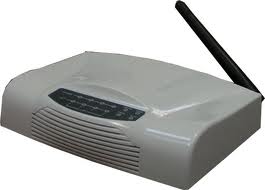
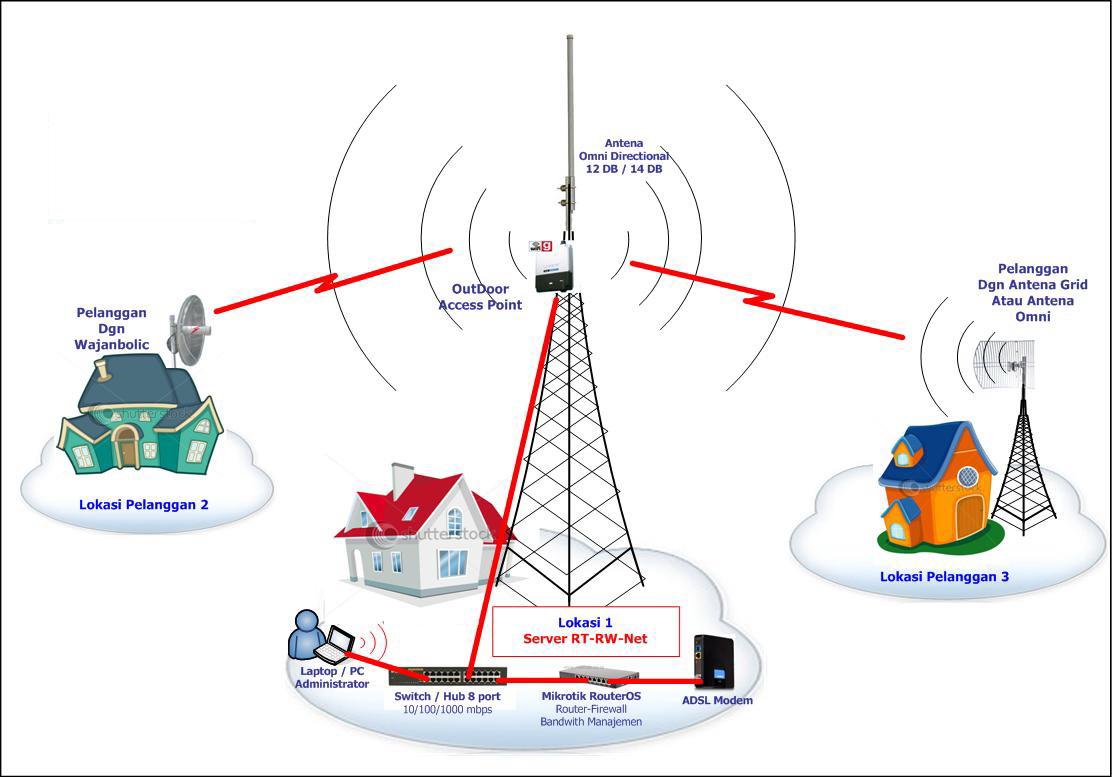
Hy teman-teman semua….. ok disini saya akan coba bahas mengenai jenis-jenis acces point dan antenna yang digunakan dalam jaringan ….. ok!!! lihat ea…..:D
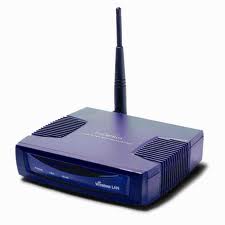
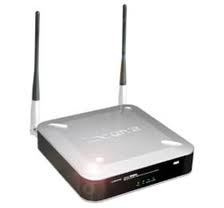
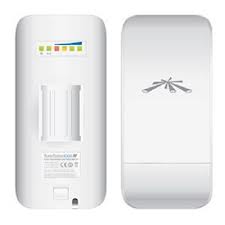
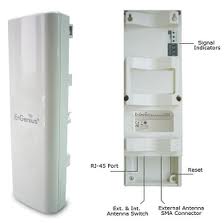
jenis-jenis acces point yang saya ketahui ada 3 macam yaitu:
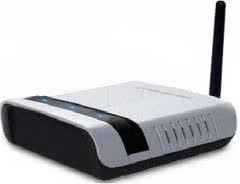
1, acces point indoor
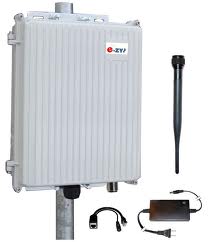
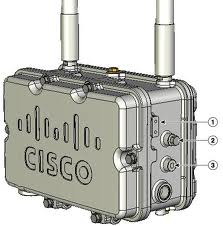
2, acces point outdoor
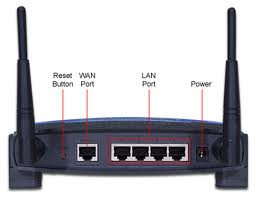
3. acces point router
beberapa gambar acces point indoor …
GambarGambar

GambarGambar
beberapa gambar acces point outdoor
GambarGambar

GambarGambar

beberapa gambar acces point router
GambarGambar

GambarGambar

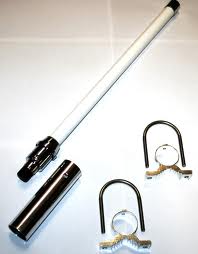
adapun jenis-jenis antenna yang saya ketahui ada 4 macam yaitu sebagai berikut:
1. antenna omni directional
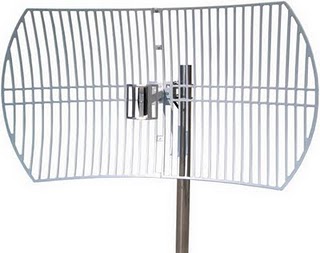
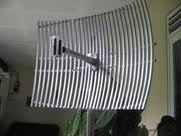
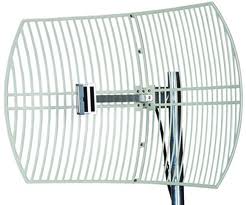
2. antenna grid
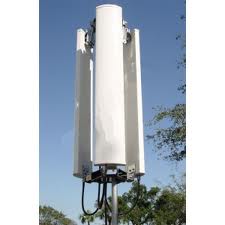
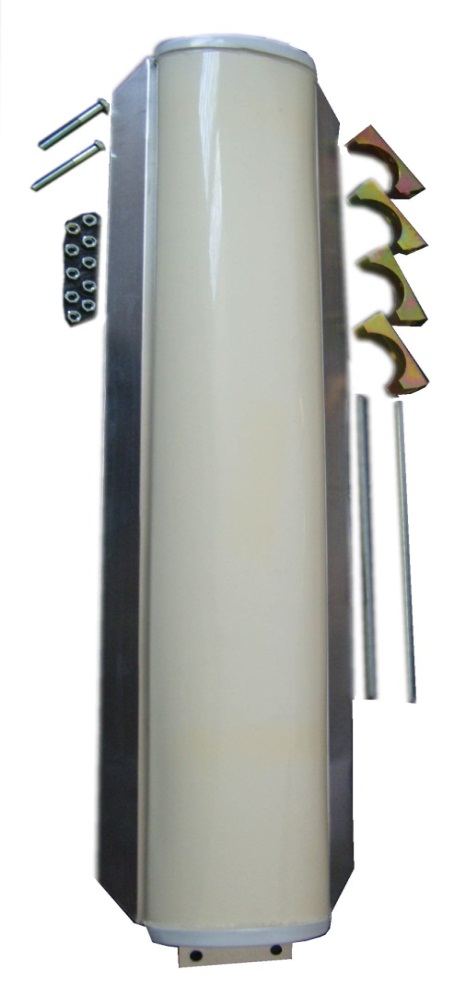
3. antenna sectoral
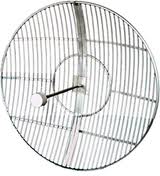
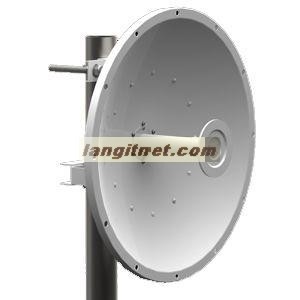
4. antenna parabolic disk
beberapa gambar antenna omni directional
GambarGambar

Gambar

beberapa gambar antenna grid
GambarGambar

GambarGambar

beberapa contoh gambar antenna sectoral
GambarGambar

GambarGambar

beberapa contoh gambar antenna parabolic disk
GambarGambarGambar

demikian lah yang saya ketahui lebih dan kurang saya mohon ma’af
karena manusia tidak ada yang sempurnA
saya juga masih dalam proses belajaR
sekian dan terima kasi

__4.HIN'Z__
PURUK CAHU SEBRANG

Rabu, 19 November 2014

SEJARAH BERDIRINYA KABUPATEN MURUNG RAYA

SEJARAH BERDIRINYA KABUPATEN MURUNG RAYA
Dibangunnya District Barito Hulu oleh Pemerintah Kolonial Belanda atau sekarang yang kita kenal dengan nama “Kompi Senapan C 631/Antang” di Puruk Cahu yaitu dibangun ± pada tahun 1939 atau 1940 dan dipergunakan oleh serdadu Belanda sebagai basis pertahanan untuk menangkal setiap serangan musuh baik dari orang-orang indonesia atau orang pribumi maupun terhadap serangan dari bangsa asing.
Keadaan ini mengambarkan bahwa kendatipun secara defacto merupakan penghujung kekuasaan Pemerintah Kolonial Belanda, namun kenyataanya pada daerah-daerah pedalaman Pulau Kalimantan termasuk diantaranya wilayah Districk Barito Hulu dan sekitarnya bahwa pemerintah Kolonial Hindia Belanda masih ingin menguasai dan mempertahankan daerah jajahannya.
District Barito Hulu oleh Kolonial Hindia belanda dibagi menjadi 4 (empat) wilayah administratif yang disebut “Onder District” yaitu sebagai berikut :
  1. Onderdistrict Murung dengan ibukota Puruk Cahu ;
  2. Onderdistrict Laung dan Tuhup dengan Ibukota Muara Laung ;
  3. Onderdistrict Siangland dengan ibukota Saripoi ;
  4. Onderdistrict Barito Brongeheid dengan Ibukota Muara Joloi I
II. MASA PENDUDUKAN JEPANG
Pada masa pendudukan Jepang keadaan wilayah administratif untuk District Barito Hulu tidak terlalu banyak mengalami perubahan termasuk dalam penyelenggaraan tugas dibidang pemerintahan, kecuali istilah dan nama jabatan atau sejenisnya yang mengunakan bahasa jepang, antara lain untuk nama jabatan Wedana disebut ” Guncho” dan untuk jabatan Asisten Wedana disebut ” Fuku Guncho” hal ini karena pemerintahan jepang hanya berkuasa selama ± 3,5 ( tiga setengah tahun), namun kurun waktu tersebut cukup membuat Bangsa Indonesia dan khususnya masyarakat puruk cahu menderita baik fisik dan psikis.
III. MASA PEMERINTAHAN NICA
Jika pada masa sebelumnya Perang Dunia II District Barito Hulu dipimpin oleh Controluer seorang pejabat dari kalangan militer yang merangkap sebagai komandan kompi yang berkembangsaan Belanda, dalam arti bahwa militer yang berkuasa saat itu, sedangkan pada masa pemerintahan NICA yang konon katanya telah dibonceng oleh belanda, dimana jabatan tersebut dipegang oleh seorang sipil berkebangsaan belanda dengan sebutan “Het Hoof Van Plaar\Tslijk Besteur”, setelah jabatan tersebut diganti dalam arti diserahkan dari Pemerintah Kolonial Belanda kepada Bangsa Indonesia, maka jabatan tersebut dirubah kedalam bahasa indonesia yaitu “Kepala Pemerintahan Negeri” atau dengan sebutan lain adalah “Kiai Kepala”.
IV. MASA KEMERDEKAAN
Melalui perkembangan yang terungkap dalam catatan sejarah dan setelah penyerahan kedaulatan dari bangsa asing dan khususnya Pemerintah Hindia Belanda, Jepang dan NICA kepada pemerintah Republik Indonesia yang puncaknya pada Proklamasi Kemerdekaan Republik Indonesia tanggal 17 Agustus 1945 telah terjadi beberapa kali pergantian dan penggunaan istilah dalam sistem pemerintahan dan khusunya mengenai pemerintahan daerah antara lain :
Kewedanaan.
Setelah penyerahan kadaulatan dari kaum penjajah kepada Pemerintah RI, maka istilah dalam pemerintahan daerah yang bersifat administratif yang menjadi bagian dari wilayah kerja District, dirubah dan disesuaikan dengan ketentuan yang berlaku dalam penyelenggaraan pemerintahan didaerah dengan istilah Kewedanaan, perubahan ini juga terjadi pada Distict Barito Hulu di Puruk Cahu diganti dengan istilah Kewedanaan Barito Hulu. Perubahan status Distict Barito Hulu menjadi Kewedanaan Barito Hulu telah dituangkan dalam surat keputusan gubernur kepala daerah tingkat I Kalimantan Tengah nomor : 10/Pem.594 tanggal 22 Nopember 1963 dan disamping itu Wadena barito Hulu diserahi tugas menjadi Deputy Kepala Daerah Tingkat II barito Utara dan berkedudukan di Puruk Cahu yang dipimpin secara berurutan oleh para wedana, sebagai berikut :
  1. Mustafa Ideham ;
  2. Donis Samad ;
  3. W. Coenraad ;
  4. Sjahrani Wahab ;
  5. Tundjung Silam ;
Kabupaten Administratif Murung Raya
Selanjutnya perubahan status kewedanaan barito hulu menjadi kabupaten administratif dan selanjutnya mengalami beberapa kali perubahan, namun perubahan tersebut tidak berarti meningkatkan status daerah ini, tetapi hanya bersifat pergantian nama saja, berdasarkan :
  1. Surat Keputusan Gubernur kepala Daerah Tingkat I Kalimantan Tengah Nomor : 3/Pem.112-C-2-3 tanggal 1 Maret 1964 tentang pembentukan Daerah Persiapan Tingkat II Administratif Barito Hulu .
  2. Surat Keputusan Gubernur kepala Daerah Tingkat I Kalimantan Tengah Nomor : 17/Pem.112-C-2-4 tanggal 10 Oktober 1964 tentang perubahan status Daerah persiapan Tingkat II Administratif Barito Hulu menjadi Kantor Pembantu Daerah Tingkat II Murung Raya.
  3. Surat Keputusan Gubernur kepala Daerah Tingkat I Kalimantan Tengah Nomor : 6/Pem.290-C-2-4 tanggal 24 April 1965 tentang perubahan Status Kantor Persiapan Pembentuk Daerah Tingkat II menjadi Kabupaten Administratif Murung Raya, yaitu terhitung pada tanggal 1 mei 1965 .
Dalam kurun waktu Murung Raya berstatus sebagai Kabupaten Administratif, maka kepala kantor kabupaten administratif secara berurutan dijabat oleh :
  1. Tundjung Silam ;
  2. J.H. Tundan ;
  3. Drs. E. Hosang ;
  4. Drs. E.D. Patianom ;
  5. A. Elbaar.
Pembantu Bupati Barito Utara wilayah Murung Raya.
Perubahan status kabupaten administratif Murung Raya menjadi Pembantu Bupati Barito Utara wilayah Murung Raya dan perubahan (penghapusan) pembantu Bupati Barito Utara wilayah Murung Raya, adalah berdasarkan :
  1. Undang-undang Nomor : 5 Tahun 1974, tentang Pokok-pokok Pemerintahan Di daerah ;
  2. Surat Keputusan Gubernur Kepala Daerah Tingkat I Kalimantan tengah Nomor : 146/PKTS/1979 tanggal 26 Juni 1979 dan Surat Keputusan Menteri Dalam Negeri Nomor : 64 Tahun 1979 tentang Perubahan Status Kabupaten Administratif Murung Raya menjadi Pembantu Bupati Barito Utara wilayah Murung Raya, dan
  3. Undang-undang Nomor : 22 Tahun 1999 tentang Pemerintah Daerah, dengan dikeluarkannya undang-undang ini maka dihapuslah insitusi yang merupakan perpanjangan tangan Pemerintah Daerah Kabupaten dan diantaranya adalah pembantu Bupati Barito Utara wilayah Murung Raya
Wilayah kerja Pembantu Bupati Barito Utara wilayah Murung Raya meliputi 5 (lima) wilayah Kecamatan yaitu sebagai berikut :
  1. Kecamatan Murung Ibukotanya Puruk Cahu ;
  2. Kecamatan Tanah Siang Ibukotanya Saripoi ;
  3. Kecamatan Laung Tuhup Ibukotanya Muara Laung ;
  4. Kecamatan Permata Intan ibukotanya Tumbang Lahung ;
  5. Kecamatan Sumber Barito Ibukotnya Tumbang Kunyi.
Dalam kurun waktu Murung Raya berstatus sebagai Pembantu Bupati Barito wilayah Murung Raya, maka yang menjabat sebagai Pembantu Bupatinya berturut-turut, sebagai berikut :
  1. M. Yusran Gambeng ;
  2. W. Ng. Mangkin ;
  3. Alexander Waning, BA ;
  4. Tahat Djinu, BA
  5. Drs. H. Holdy Butjun ;
  6. H. Masiuni Akhmad, BA ;
  7. Drs. Duan T. Silam.
Perjuangan Masyarakat Untuk Meningkatkan Status Murung Raya Menjadi Sebuah Kabupaten Definitif
Keinginan masyarakat Murung Raya untuk meningkatkan status wilayah Murung Raya untuk menjadi sebuah kabupaten sudah dilakukan sejak perubahan status dari District Barito Hulu menjadi Kewedanaan Barito hulu, dimana warga masyarakat mengharapakan perubahan status tersebut merupakan upaya untuk peningkatan status Murung Raya, namun kenyataanya berkata lain. Sehingga apa yang menjadi harapan pada waktu itu masih belum membuahkan hasil.
Begita pula dengan perubahan stauts District Barito Hulu menjadi kewedanaan barito hulu. Sebagaimana dituangkan dalam Surat Keputusan Gubernur Kepala Daerah Tingkat I Kalimantan Tengah Nomor : 10 /Pem. 594 tanggal 22 Nopember 1963, warga masyarakat Murung Raya mengharapakan perubahan tersebut menjadi peningkatan status Murung Raya, tetapi ternyata hanya merupakan pergantian saja yang tidak mempunyai kewenangan setingkat Kabupaten.
Selanjutnya pada perubahan status kewedanaan barito hulu menjadi daerah persiapan Tingkat II Administratif Barito Hulu, berdasarkan SK Gubernur Kepala Daerah Tingkat I Kalimantan Tengah No : 3/Pem.190-C-2-3 tanggal 1 maret 1964 dan perubahan status Daerah Persiapan Tingkat II Barito Hulu menjadi kantor Pembentuk Daerah Tingkat II Murung Raya sesuai dengan SK Gubernur Kepala Daerah Tingkat I Kalimantan tengah No : 17/Pem.1124-C-2-3 tanggal 10 Oktober 1964 serta perubahan status Kantor Persiapan Pembentuk Daerah Tingakt II Murung Raya menjadi Kabupaten Administratif Murung Raya berdasarkan SK Gubernur Kepala Daerah Tingkat I Kalimantan Tengah Nomor : 6/Pem.290-C-2-4 tanggal 24 April 1965
Perubahan Status Kabupaten Administratif Murung Raya menjadi Pembantu Bupati Barito Utara wilayah Murung Raya berdasarkan Undang-undang Nomor : 5 Tahun 1974 tentang pokok-pokok Pemerintahan Di daerah dan SK Gubernur Kepala Daerah Tingakt I kalimantan tengah Nomor 146/PKTS/1979 tanggal 26 Juni 1979 juga tidak berarti status Murung Raya Meningkat, tetapi hanya bersifat perubahan atau pergantian saja dan bahkan keadaan yang paling menyedihkan pada awal berlakunya undang-undang Nomor 22 Tahun 1999 tentang Pemerintahan Daerah, dimana Pembantu Bupati dan termasuknya wilayah Pembantu Bupati Barito Utara untuk Wilayah Murung Raya telah dihapuskan dan urusan pemerintahan, pembangunan dan kemasyarakatan ditangani oleh Kecamatan Murung termasuk personil pegawainya.
Oleh karena itu dan merasa bahwa Murung Raya berdasarkan hasil penilaian para tokoh Masyarakat Murung Raya dari segi luas wilayah, potensi SDA dan SDM Puruk Cahu dianggap cukup mampu manakala ditingkatkan statusnya menjadi sebuah kabupaten definitif, maka pada tanggal 16 Oktober 1999 atas prakarsa dan pemikiran para tokoh dan anggota masyarakat Murung Raya di Puruk Cahu melakukan rapat untuk membentuk panitia atau tim yang dinamakan “Komite Pembentukan Kabupaten Murung Raya” dan telah berhasil pula menyusun komposisi pengurus, sebagai berikut :
Pelindung / Panasehat :
  1. Bupati Barito Utara (Ir. Badaruddin)
  2. Pembantu Bupati Barito Utara Wilayah Murung Raya (Drs. Duan T. Silam)
  3. Camat se Wilayah Murung Raya
Dewan Pembina / Pendiri ;
  1. Letjen (TNI) Purn Z.A. Maulani
  2. DR(Hc) H. Sulaiman HB
  3. W. A. Gara
  4. Suprianto
  5. Barsihan
  6. H. Marjuan
  7. H. A Bachtiar
  8. Tunjung Silam
  9. Ir. Godlin
  10. Masdar M
  11. Odong
  12. Handerlen
  13. Yohanson S
  14. Enoes
  15. H. Syarkani K
  16. Tarmizi Adidy
  17. Edison S. Hamad
  18. H. Fardinand
  19. H Suryadi
  20. Irwansyah
  21. Anggota DPRD Asal Murung Raya
  22. Komponen Masyarakat Murung Raya
Komite pembentukan Kabupaten Murung Raya di Puruk Cahu ini memiliki jaringan dan anggota yang tersebar di berbagai kota disamping Murung Raya dan sekitarnya antara lain di jakarta, di Palangkaraya Banjarmasin dan Muara Teweh.
Perjuangan komite dan masyarakat Murung Raya ini mendapat sambutan positif dari berbagai kalangan dalam masyarakat, kabupaten Barito Utara sebagai kabupaten Induk, Provinsi Kalimantan tengah dan Pemerintah Pusat, sehingga pada tanggal 2 Juli 2002 Murugn Raya diresmikan menjadi Kabupaten Defenitif sesuai Undang-undang No. 05 Tahun 2002 tentang Pembentukan Kabupaten Katingan, Kabupaten Seruyan, kabupaten Sukamara, Kabupaten Lamandau, Kabupaten Gunung Mas, Kabupaten Pulang Pisau, Kabupaten Murung Raya dan Kabupaten Barito Timur di Provinsi Kalimantan Tengah dan berdasarkan keputusan Menteri Dalam Negri No. 131.42-188 Tahun 2002 tanggal 16 Mei 2002 tentang diangkatnya dan dilantiknya Drs. H Romansyah Bagan sebagai Pejabat Bupati Murung Raya pada tanggal 8 Juli 2002 dengan tugas antara lain adalah mempersiapakn lembaga legislatif dan membentuk Dinas, Badan dan Kantor Pemerintah di Puruk Cahu.
Setelah terbentuknya anggota Legislatif Kabupaten Murung Raya maka anggota dewan pada tanggal 18 Juni 2003 menyelenggarakan pemilihan Bupati dan Wakil Bupati Murung Raya serta terpilihnya Ir. Willy M. Yoseph dan Drs. Abdul Thalib sebagai Bupati dan Wakil Bupati Murung Raya untuk Periode 2003 – 2008 yang pelantikannya pada tanggal 21 Juli 2003 oleh Gubernur Propinsi Kalimantan Tengah di Palangkaraya bersamaan dengan dilantiknya 7 (tujuh) Bupati dan Wakil Bupati Kabupaten Pemekaran lainnya.
__4.Hin'Z__
__Puruk Cahu Sebrang__

Kamis, 06 November 2014

Cara Mengatasi Error 5B00 Printer Canon MX 366

Cara Mengatasi Error 5B00 Printer Canon MX 366

Cara Mengatasi Error 5b00 Printer Canon MX 366
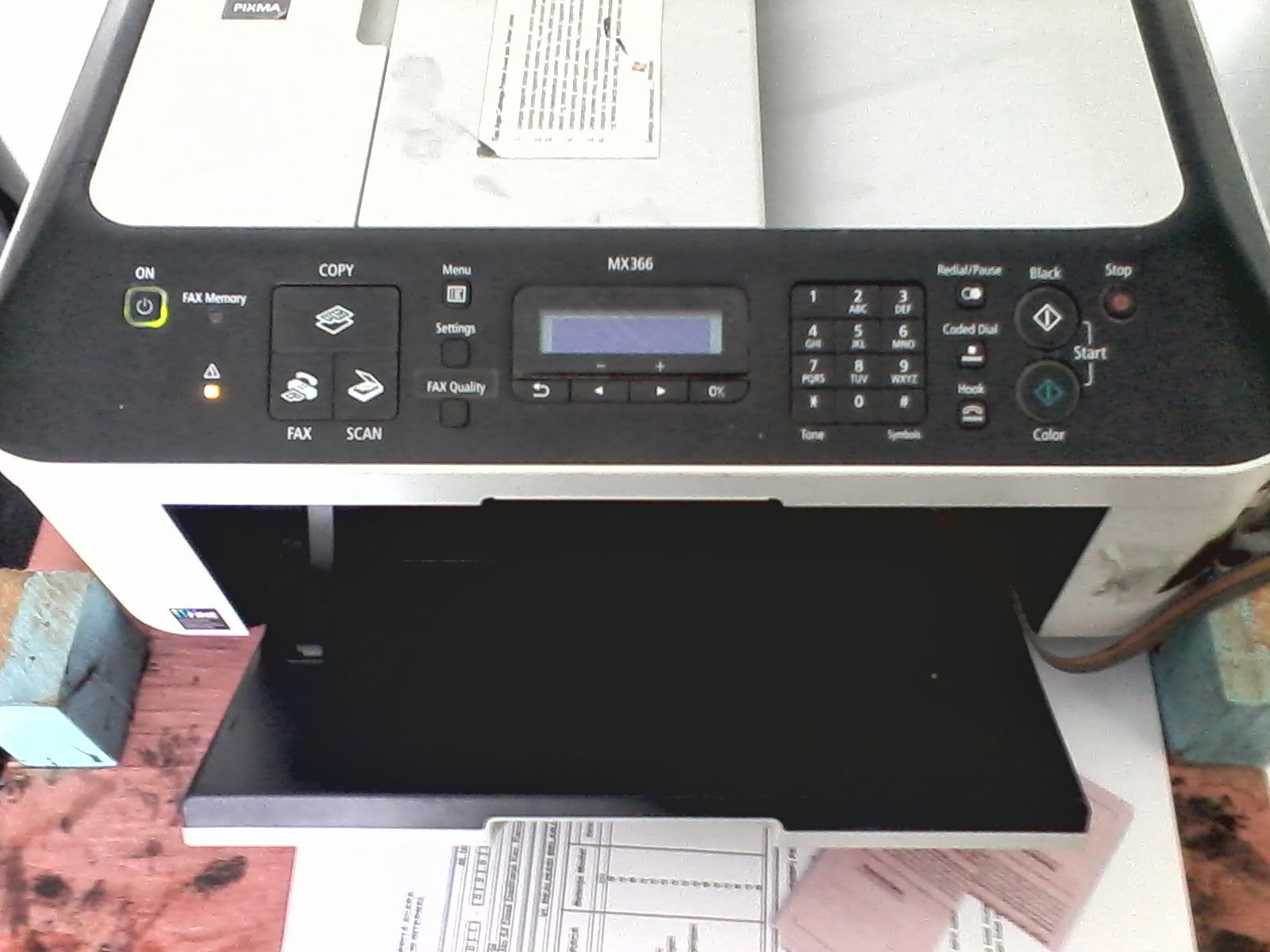
Printer Canon MX 360/MX 366 adalah sebuah printer Multi Fungsi yang disertai dengan Fax, jadi selain bisa mencetak, memindai (scan), juga dapat dijadikan sebagai alat pengirim dan penerima fax. Namun disini saya tidak akan bahas lebih lanjut mengenai fitur dari produk ini, melainkan saya akan berbagi tentang pengalaman saya mengenai kerusakan (error) yang rentan terjadi pada printer tersebut.

Printer Canon MX 360/MX 366 berpeluang untuk mengalami error dengan code "5b00". Jika hal tersebut terjadi, maka tindakan yang harus dilakukan adalah sebagai berikut:

Setting Printer ke Service Mode, caranya:
  1. Pastikan Printer dalam keadaan mati dan listrik terpasang (konektor tersambung ke aliran listrik);
  2. Tekan tombol STOP dan tahan beberapa detik, kemudian tekan tombol ON (Power);
  3. Sambil menekan tombol ON, tekan tombol STOP 5 kali;
  4. Lepaskan kedua tombol bersamaan;
  5. Led akan blink sebentar kemudian akan nyala HIJAU;
  6. Komputer akan mendeteksi hardware baru, abaikan saja.

Selanjutnya persiapkan aplikasi resetter untuk Printer Canon MX 360/MX 366. Jika belum punya bisa didownload disini.

  • Ekstrak File Resetter Canon MX 360 yang baru saja didownload;
  • Siapkan 2 (dua) lembar kertas pada printer (untuk kebutuhan cetak pada saat proses reset)
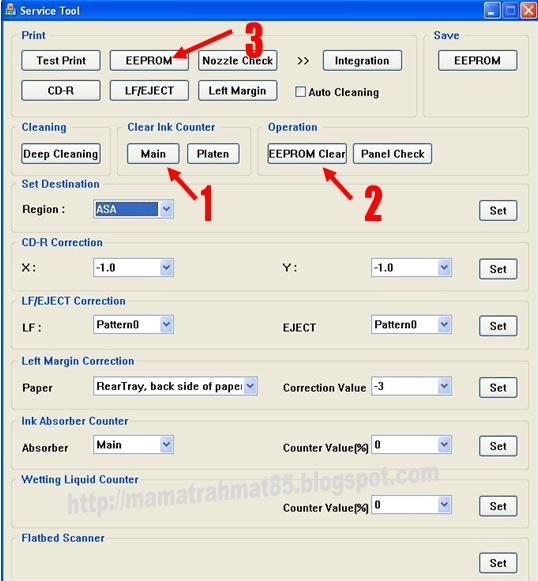
  • Jalankan program resetter Canon MX 360, tampilan jendela seperti berikut.

  • Klik "MAIN", maka printer akan berproses, kemudian Canon MX 360 akan print satu halaman dengan tulisan "D=000.0"

  • Klik "EEPROM", dan printer akan mencetak hasil Resetter Canon MX 360/MX 366. Salah satu barisnya adalah sebagai berikut:

  • Matikan Printer dengan menekan tombol POWER (ON)
  • Coba lakukan Test Print, inilah hasilnya apabila printer normal kembali 

  • Selesai


Demikian prosedur Mereset Printer Canon MX 360/MX 366 menggunakan software.
Semoga bermanfaat !


PURUK CAHU
SOLIHIN MIGG
DIAN  ILMU

Selasa, 21 Oktober 2014

Flashing Firmware/Flash ulang SAMSUNG GALAXY Y GT-S5360

Flashing Firmware/Flash ulang SAMSUNG GALAXY Y GT-S5360

Flash ulang SAMSUNG GALAXY Y GT-S5360 atau flashing adalah cara dimana kita klau di bahasa PCnya adalah install ulang os, di android tidak juah seperti itu yaitu mengembalikan seperti baru, langkah flashing untuk samsung sendiri terbilang mudah sudah apalagi Flash ulang samsung galaxy Y GT-S5360 karena pada saat kita melakukan flasshing tentu haru ada nya PC/leptop yang kita gunakan dan beberappa komponenn  yang harus di lengkapi.
Berikut adalah hal-hal yang harus dipersiapkan sebelum flashing firmware Samsung Galaxy Young.


  •  Fase Peralatan 

  1. Download dan install driver: SAMSUNG_USB.rar | Mirror
  2. Download s5360-odin.rar | Mirror
  3. Download firmware: S5360DDKK1_S5360ODDKJ3.rar (mutiple files) atau download dari XDA-DEVELOPERS

.

Perhatian!!!

Jika terjadi kerusakan akibat flashing / upgrade 

yang Anda lakukan sesuai dengan tutorial ini

adalah di luar tanggung jawab

Resiko ditanggung sendiri!


  • Fase Eksekusi

1. Pastikan baterai smartphone telah di charge PENUH atau minimal 90%

2. Matikan smartphone Galaxy Y (sampai benar-benar off — layar berwarna hitam — bukan warna abu-abu).

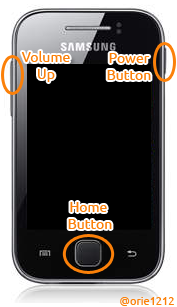
3. Tekan tombol Volume DownHome Button, dan Power Button secara bersamaan.( masuk kedalam ke adaan downloding mode), kalau bingung lihat gambar
Flashing Firmware/Flash ulang SAMSUNG GALAXY Y GT-S5360
Tampilan downloading mode 
Flashing Firmware/Flash ulang SAMSUNG GALAXY Y GT-S5360 by mzteguh
Tekan tombol Volume Up, maka akan muncul tampilan seperti pada gambar di bawah ini,
Flashing Firmware/Flash ulang SAMSUNG GALAXY Y GT-S5360 by mzteguh
4. Hubungkan smartphone Galaxy Y GT-S5360 ke Komputer melalui kabel data USB.

5. Jalankan aplikasi Odin3 v1.85.exe


odin by mzteguh
Pastikan smartphone Galaxy Y Anda Added!!! Seperti pada gambar di atas – yang dilingkari. Untuk port COM 4  bisa saja berbeda, punya Anda COM 3COM 5, atau yang lainnya. Yang pasti terblok warna kuning seperti itu.

6. Klik tombol PIT dan cari file totoro_0623.pit lalu Open.
odin by mzteguh

7. Uncheck Re-Partition (Pilihan yang paling aman untuk downgrade atau upgrade firmware),

odin by mzteguh
8. Masukkan file-file firmware-nya:
BOOTLOADER: DefaultCalDataWithBoot_S5360XXXXX_REV05.tar.md5
PDA : PDA_S5360XXXXX_REV05.tar.md5
PHONE : MODEM_S5360XXXXX_REV05.tar.md5
CSC : GT-S5360-MULTI-CSC-OXXXXX.tar.md5
odin by mzteguh
9. Klik tombol Start.
odin by mzteguh
10. Tunggu proses flashing sampai selesai, yaitu sampai muncul tulisan PASS! (Biasanya memakan waktu tidak lebih dari 1 menit).
odin by mzteguh
11. Close aplikasi Odin3 dan lepaskan kabel data Galaxy Y dari komputer.

Solusi Jika smartphone Galaxy Y Anda bootlooping (nge restart terus dan cuma muncul Logo Samsung – tidak masuk2 ke Tampilan Utama), silahkan di wipe data / factory reset ! Caranya:

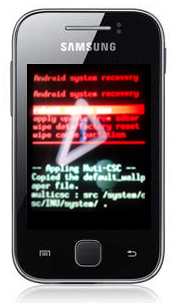
1. Masuk ke Recovery Mode, yaitu dengan menekan tombol Volume UpPower Button dan Home Button secara bersamaan.
terus tekan sampai muncul gambar seperti ini:
Ada pilihan,
  • reboot system now
  • apply update from sdcard
  • wipe data/factory reset
  • wipe cache partition
Tombol yang digunakan,
  • Volume Down = untuk menggerakkan ke bawah.
  • Volume Up = untuk menggerakkan ke atas.
  • Home Button = untuk memilih menu (OK).
  • Back Key = untuk kembali.
2. Pilih menu wipe data/factory reset, dengan cara menekan tombol Volume Down, kemudian tekan Home Button. Kemudian pilih Yes — delete all

3. Terakhir pilih menu reboot system now .
.
Semoga bermanfaat artikel Flashing Firmware/Flash ulang SAMSUNG GALAXY Y GT-S5360
4. HIN'Z
PURUK CAHU SEBRANG
22 OKTOBER 2014